반응형
0. Spring Boot로 시작하는 첫 프로젝트
저는 Java 기반의 백엔드 개발자입니다. 이번 글은 Spring Boot로 프로젝트를 생성하고 내장 WAS(Web Application Server)를 실행하는 방법을 정리한 첫 블로깅입니다.
(※ 1일 1블로깅을 목표로 합니다. 잘못된 부분이 있으면 언제든 피드백 부탁드립니다)
1. Spring vs Spring Boot
| 구분 | Spring | Spring Boot |
| 역할 | 자바 애플리케이션 개발을 위한 프레임 워크 | Spring을 더 쉽고 빠르게 사용할 수 있도록 돕는 도구 |
| 특징 | 설정 파일, 의존성 관리 필요 | 자동 설정, 내장형 WAS 제공 |
| 설치 필요 여부 | 외부 WAS(Tomcat 등) 별도 설치 필요 | 별도 설치 불필요 (Tomcat 내장) |
=> 따라서, Spring Boot는 프레임워크 자체가 아니라 Spring을 편리하게 쓰기 위한 도구입니다.
2. Spring Boot로 WAS 구성하는 순서
1. 프로젝트 생성 (Spring Initializr)
- start.spring.io 접속
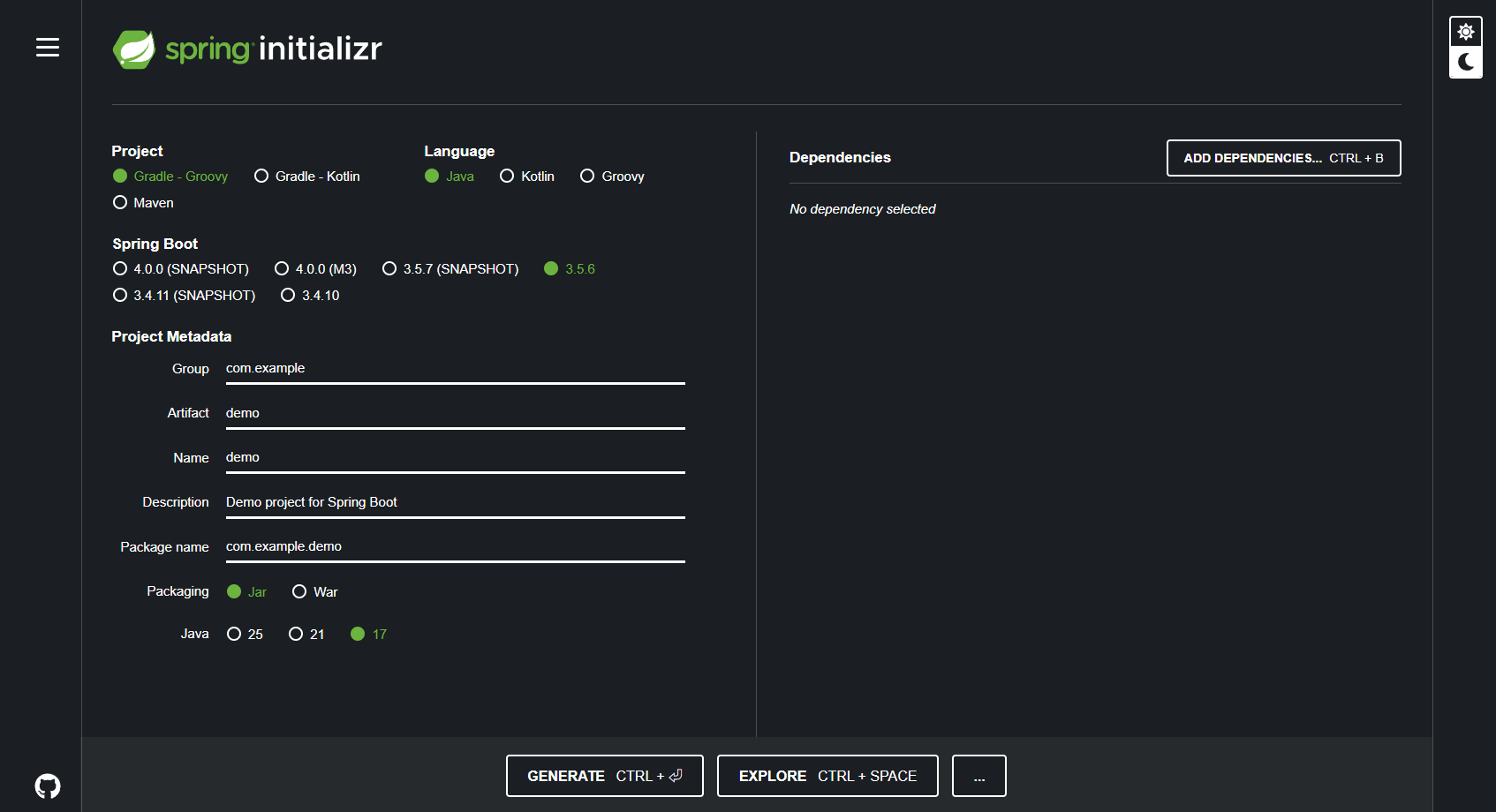
- 선택 항목
- Project: Maven 또는 Gradle
- Language: Java
- Spring Boot: 최신 안정 버전
- Project Metadata
- Packaging: Jar 또는 War의 패키징 방식을 선택
- Java: JDK버전을 선택
- Dependencies: 반드시 Spring Web 추가 (내장 Tomcat 포함)
- 필요 시 JPA, Thymeleaf 등을 추가합니다.
- 저는 Annotation사용을 위해 Lombok도 추가하는 편입니다.
- Dependencies의 경우에는 지금 추가하지 않아도 프로젝트 구성하면서 추가가 가능합니다.
2. IDE에서 열기
- 생성된 zip 파일 다운로드 후
- IntelliJ IDEA, Eclipse 등에서 Import(저는 IntelliJ Ultimate를 사용합니다...)
3. 애플리케이션 실행
Application.java(main 메서드 포함) 실행- 콘솔에 아래와 같은 메시지가 나오면 성공
Tomcat started on port(s): 8080 - 기본 포트:
8080(변경은application.properties에서 가능)

4. 간단한 Controller 작성
import org.springframework.web.bind.annotation.GetMapping;
import org.springframework.web.bind.annotation.RestController;
@RestController
public class HelloController {
	@GetMapping("/hello")
	public String sayHello() {
		return "Hello, Spring Boot!";
	}
}- 서버 실행 후 → http://localhost:8080/hello 접속
- 결과:
Hello, Spring Boot!

3. 정리 및 주의사항
- Spring Boot 장점 요약
- 빠른 프로젝트 시작
- 내장형 Tomcat 제공 → 별도 설치 불필요
- 자동 설정 → 설정 부담 최소화
- 주의할 점
- 편리하지만, 내부 동작 원리를 이해하지 못하면 문제 해결이 어려움
- 추후 운영 환경에서는 포트, 보안, DB 연결 설정 등을 별도 관리해야 함
반응형
'Backend > Study' 카테고리의 다른 글
| [Study] 서버 다운 없이 배포하는 방법 (무중단 배포) (0) | 2025.09.30 |
|---|---|
| [Study] Nginx 리버스 프록시 설정 예제 (502/504 에러 해결) (0) | 2025.09.29 |
| [Study] Redis 캐시 적용 방법 (Spring Boot 실전 예제) (0) | 2025.09.25 |
| [Study] JPA vs MyBatis 비교 – 언제 어떤 걸 써야 할까 (0) | 2025.09.24 |
| [Study] REST API 설계 원칙과 Request/Response 이해하기 (0) | 2025.09.22 |